Stage 0. AI에게 상황 설명하기
← 이전: 개요 | 다음 → Stage 1. PDF → 사진 변환 & 문제 페이지 골라내기
요리로 치면 레시피를 다 쓰기 전에, 재료와 조리도구를 테이블에 놓고 "나 이거 만들거야"라고 말해주는 단계입니다.
이번 단계의 목적
- 실습 파일 준비 (압축 해제 → VSCode로 열기)
- AI에게 내가 누구인지, 무엇을 만들고 싶은지 알려줍니다
- 단계별로 진행할 것이고, 매번 눈으로 확인할 결과물을 달라고 요청합니다
- AI가 내 의도를 이해했는지 확인합니다
🗂️ 먼저 실습 파일 준비하기
AI에게 시키기 전에, 실습 자료가 들어있는 폴더를 VSCode로 열어두어야 합니다. Claude Code가 이 폴더 안의 파일(PDF, 결과 이미지)을 볼 수 있기 때문입니다.
1️⃣ practice_2.zip 을 바탕화면에서 압축 해제
전달받은 practice_2.zip 파일을 바탕화면에 두고 더블클릭해서 압축을 풉니다. zip 파일 옆에 practice_2 폴더가 새로 생기면 성공입니다.
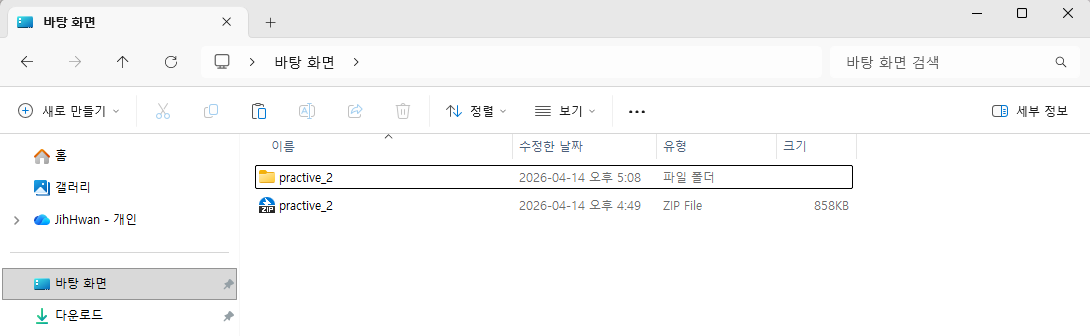
압축 해제된 폴더 안에는 .agent, .claude, data, output 폴더가 들어있습니다. data에 수학 교재 PDF가, output은 비어있는 결과 저장용 폴더입니다.
2️⃣ VSCode를 열고 Open Folder 클릭
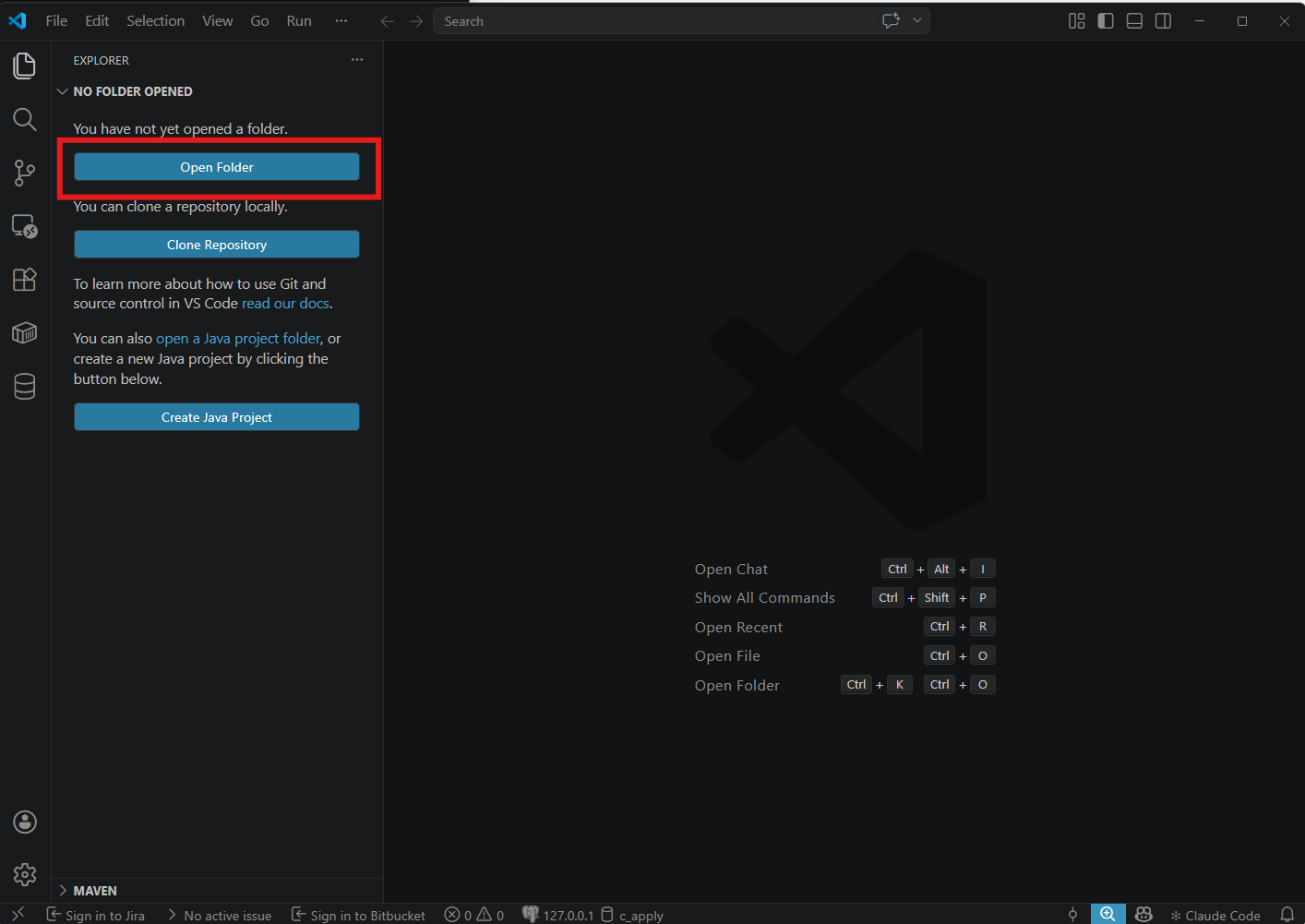
VSCode를 실행하면 시작 화면이 뜹니다. 왼쪽의 파란색 Open Folder 버튼을 클릭하세요. (단축키 Ctrl + K → Ctrl + O)
3️⃣ 방금 압축 해제한 practice_2 폴더 선택
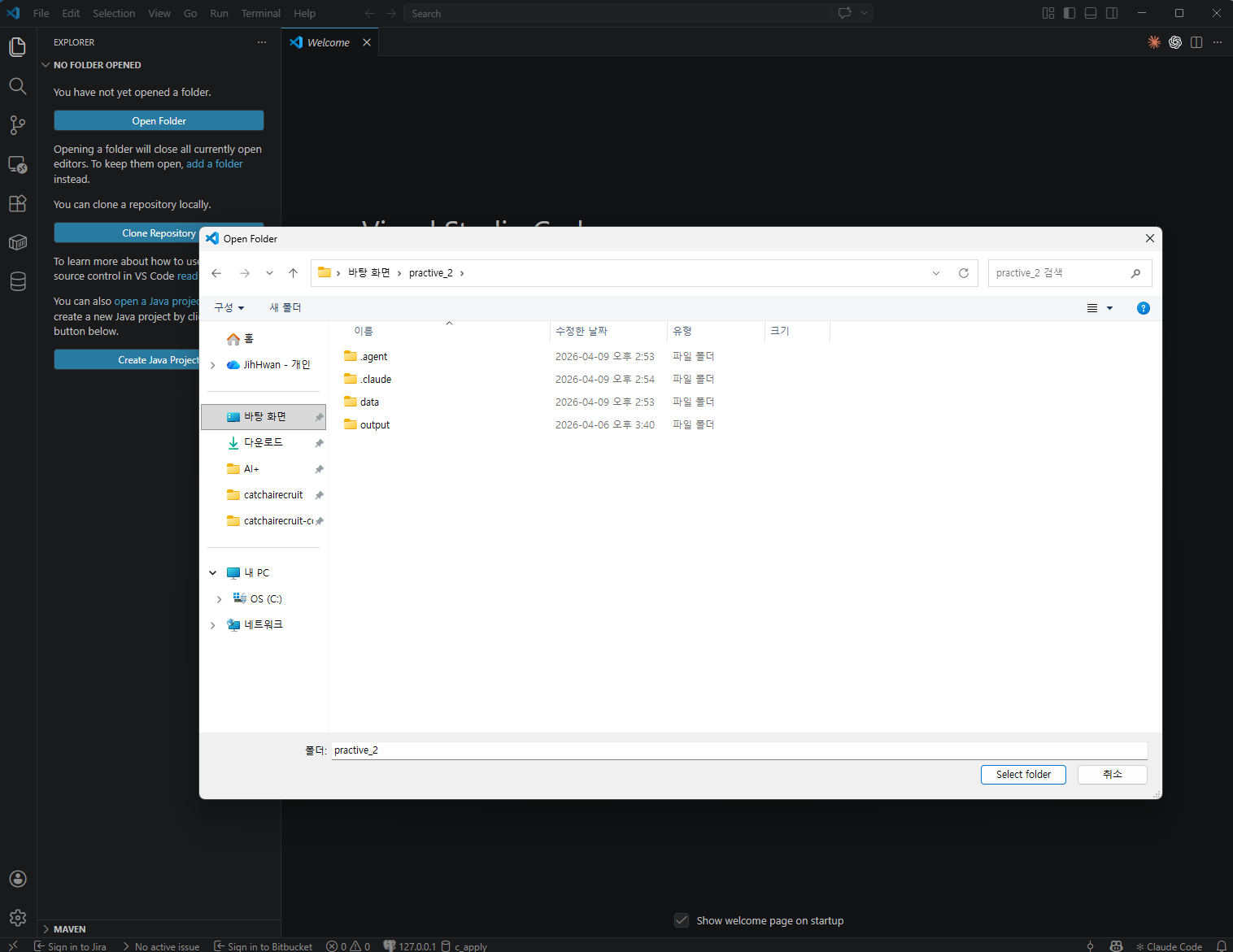
폴더 선택창이 뜨면 바탕화면 → practice_2 를 선택하고, 오른쪽 아래 Select folder 를 누릅니다.
주의 — practice_2 폴더 자체를 선택하세요
실수로 data 폴더나 바탕화면 자체를 선택하지 않도록 주의하세요. 반드시 .agent, .claude, data, output이 안에 보이는 practice_2 폴더를 선택해야 합니다.
4️⃣ 프로젝트가 열리면 Claude Code 패널 확인
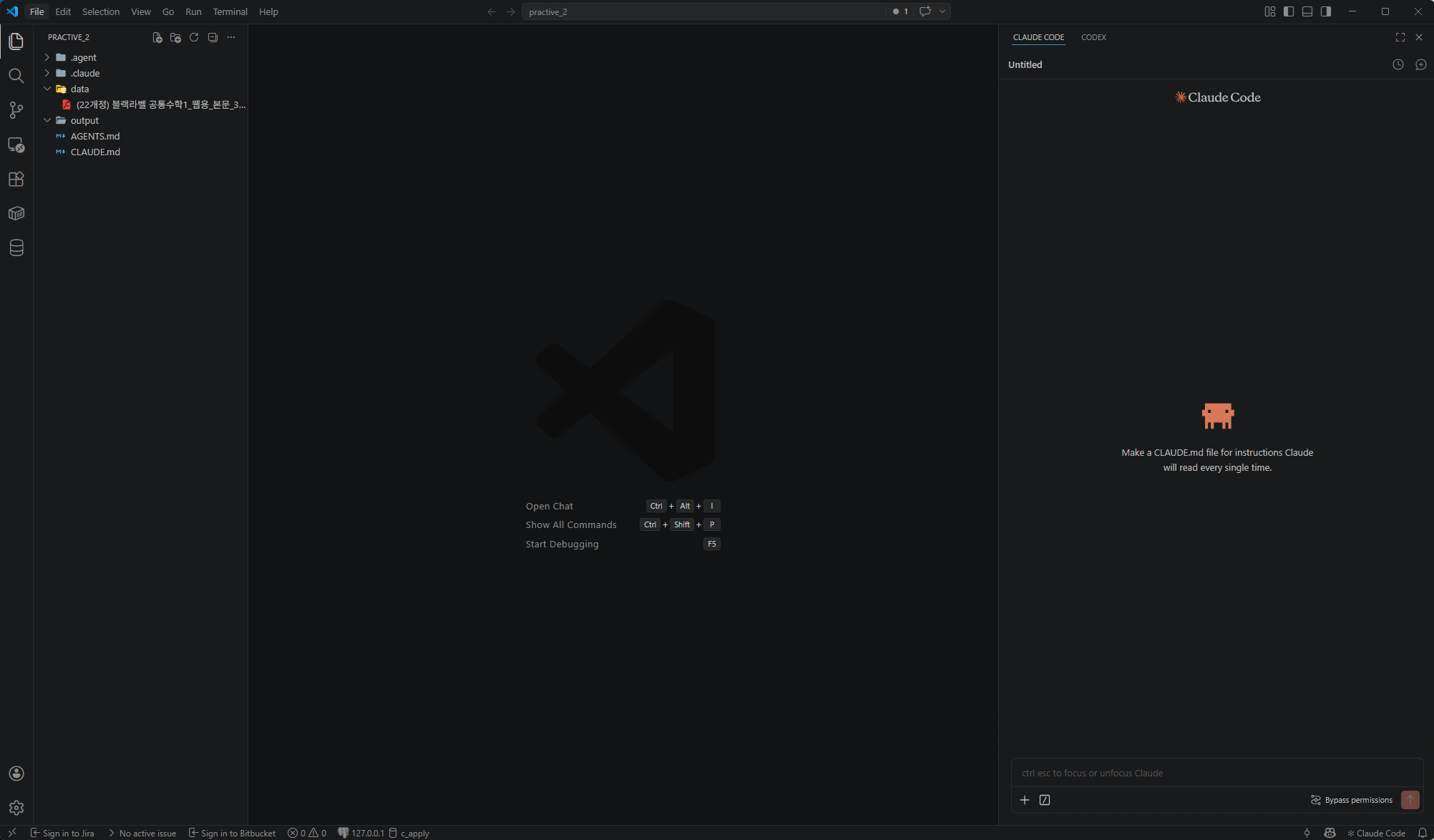
VSCode 왼쪽 탐색기(EXPLORER)에 data와 output 폴더가 보이고, 오른쪽에는 Claude Code 패널이 있으면 준비 완료입니다.
Claude Code 패널이 안 보이면
단축키 Ctrl + Alt + I 를 누르거나, 우측 상단에서 Claude Code 탭을 열면 됩니다.
🚦 AI에게 시키기 전에 — 자동 허가 모드 설정
에이전트가 매번 "이 파일 수정해도 될까요?"라고 물으면 실습 흐름이 끊깁니다. 실습 시작 전에 자동 허가 모드로 바꿔두세요.
👉 자동 허가 모드 설정 가이드 열기 (Claude Code / Antigravity / Codex)
지금 할 일
- AI 코딩 에이전트를 열고 아래 프롬프트를 그대로 보냅니다
- AI가 "준비됐다"고 답하면 다음 Stage로 넘어갑니다
AI에게 이렇게 말해보세요 — 상황 설명
실습 1에서 익힌 관찰담, 여기서도 쓴다
실습 1에서 "이상한 점을 말로 설명해주면 AI가 고쳐준다"는 걸 경험했습니다. 실습 2에서도 똑같습니다. 다만 이번엔 표가 아니라 이미지 안의 패턴을 관찰해서 전달하게 됩니다.
예를 들어: "문제 번호는 본문 글자보다 항상 크더라" — 이런 관찰이 Stage 2에서 핵심 역할을 합니다.
이런 결과가 보이면 정상입니다
- AI가 "준비됐다", "시작하자" 등으로 답합니다
- 프로젝트 구조를 이해했다는 응답이 나옵니다
- AGENTS.md를 읽었다면 보고 형식을 알고 있습니다
지금 단계에서 하지 않을 것
- 처음부터 완벽한 프롬프트를 만들려고 오래 고민하지 않기
- 코드를 직접 쓰려고 하지 않기
- AI의 답을 너무 길게 읽으려고 하지 않기
왜 이렇게 하나요?
AI 코딩 에이전트는 AGENTS.md를 자동으로 읽지만, 프로젝트의 전체 맥락까지 이해하는 건 아닙니다. "나는 비개발자야", "단계별로 해줄 거야", "눈으로 볼 수 있는 결과를 달라" — 이 세 가지를 먼저 알려주면 이후 대화가 훨씬 매끄럽습니다.
체크포인트
- AI 에이전트를 열고 위 프롬프트를 보냈습니다
- AI가 의도를 이해하고 준비됐다고 답했습니다
- 다음 Stage로 넘어갈 준비가 되었습니다
다음 단계에서는 PDF를 페이지별 사진으로 만들고, 진짜 문제 페이지만 골라내는 작업을 합니다.
← 이전: 개요 | 다음 → Stage 1. PDF → 사진 변환 & 문제 페이지 골라내기